27.見積書作成その7
現在の見積書のエクセルファイルは、
sample02.XLS(約34KB)
マイドキュメントフォルダ等にダウンロードする場合は、EXCEL02.XLSをマウスで右クリックし、対象ファイルを保存を選択して、ダウンロードしてください。
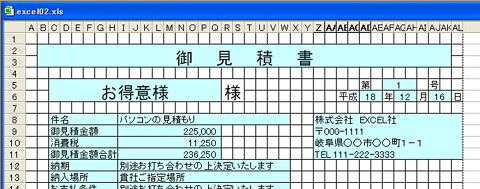
現在は、見積書を作るために、方眼用紙風に罫線を引いてあったり、色付けををしていますので、これを消して調整します。まずは、方眼用紙風の罫線をクリアします。
■===== 罫線のクリア
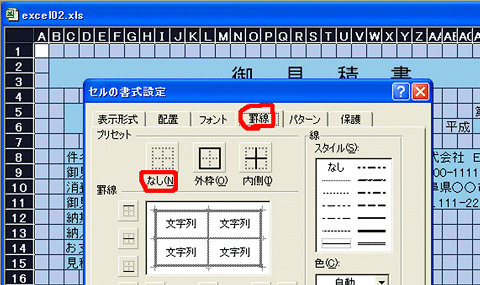
・シートの左上のカド(行番号1と列名Aのカド)をクリックし、シートを全選択します。
・そのカドで、マウスを右クリックし、書式設定を選択します。
・罫線タブを選択して、罫線のプリセットの”なし”を選択し、OKをクリックします。
以上の操作で、シート内の全罫線がクリアされます。
■=====見積もり明細部分の罫線の再設定
明細部分のエリアを選択します。
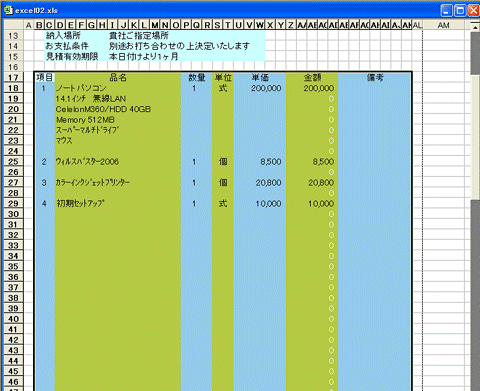
EXCELのメニューの部分の罫線パターンの格子を選択します。
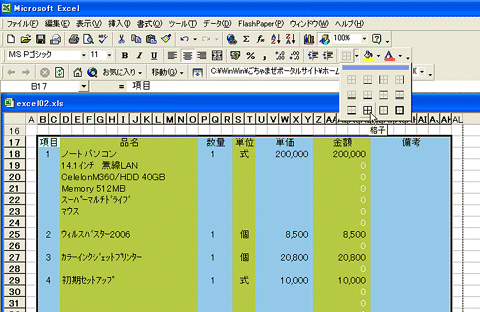
※罫線をクリアしたときと同様の書式の罫線設定画面でも行えます。
■=====背景色のクリア
・罫線のクリアのときと同様に全セルを選択します。
・EXCELのメニューの背景色の設定で、白を選択します。
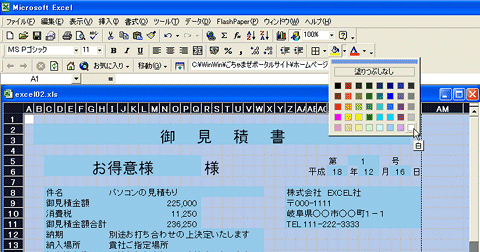
以上の操作で、とりあえず、完成です。あとは、好みによって、行の間隔を大きくしたり、文字のサイズを調整したりすれば、良いかと思います。一番簡単な例で見積書を例にして作りましたが、お分かりいただけましたでしょうか?
【 免責 】掲載内容に関しては、筆者の経験あるいは、他者のご意見を元に作成しています。実施したことによって発生した不利益に関してはいっさい責任を追いませんので、 あらかじめご了承下さいますようお願いいたします。※少なくともそのようなことは無いと信じておりますが・・・
発行者:うぃうぃパパ
サイト:ごちゃまぜポータルサイト ゼロからはじめるEXCEL(http://winwinroom.net/)
※著作権を名乗るほどのドキュメントではございませんが、営利目的の再配布はご遠慮願います。回覧等に利用される場合は、編集無しの全文で配布願います。